Давно хотел начать лить трафик из Google, но для меня этот источник долгое время оставался максимально сложным и, можно сказать, «закрытым».
После того как на форуме появился курс, понял — пора действовать. В процессе изучения сразу столкнулся с тем, что основной упор там делается на залив через поиск. А мне изначально было интереснее работать с Demand Gen. Поэтому все начинается практически с 0 до результата.
В этом курсе не будет никакой воды и вводной теории. Только практический гайд, следуя которому вы сможете залить практически любую вертикаль, просто повторяя шаги, описанные ниже.
День 1. Установка и настройка Binom
Ну что начнем нашем путешествие в мир источника Гугл! И начнем мы его естественно с подготовки к заливу. Не знаю у кого как, в моем случае подготовка начинается с установки трекера Binom.
Вообще, очень долго думал на тему трекера, уж так среди арбитражников повелось:
«если что-то работает, то не нужно трогать и экспериментировать, заливай как есть»
А по трекеру КТ у меня есть, понимание тонкости работы, включая настройки, которые выходят за рамки базового уровня.
Почему именно Binom, а не Keitaro!?
Так как давно в заливах, естественно давно слышал о об этом трекере. Периодически видел скриншоты по разным медиа, обзоры и упоминания в чатах. И если честно, визуально он всегда казался мне довольно громоздким — таким прям «трекер-трекером» перегруженным настройками.
Также неоднократно слышал, что Binom сложно настраивать и адаптировать под разные источники трафика, а что самое главное, думал, что нет встроенной клоаки – это был вообще стоп для меня, так как тратить деньги на сторонние сервисы, которые косвенно улучшают залив у меня желания не было и нет.
Тем не менее, для этого материала я сознательно выбрал Binom.
Теперь объясню почему:
- На Килле нужно было писать обзор по этому трекеру, я боялся браться и всячески отнекивался. Так кстати ненаписанным остался этот материал, но уже в тот момент, я начал искать по нему информацию и разного рода мануалы.
- Как раз из манулов узнал, что в нем есть клоака – соответственно уже начал пересматривать свое отношение к нему.
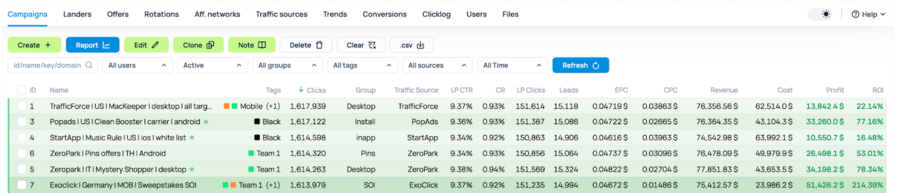
- Если вы следите за моим каналом, то знаете, что я люблю техничку, хотя не погружался в код. Но на уровне всякий AI люблю автоматизацию и разного рода таблички, а у трекера в свою очередь такой прям профессиональный дашборд по кампаниям.
- Ну и я понимаю, что для развития в нашей сфере необходимо выходить за зону комфорта и узнавать что-то новое. Соответственно Google Ads для меня новый источник, а если новый источник, то и трекер Binom.
Вот подробно расписал все причины, по которым в итоге выбрал именно этот трекер. При этом цель материала — не выделить Binom и уж точно не сказать, что Keitaro хуже или «не работает».
Я вам хочу показать альтернативу, а дальше вы уже сами вправе выбрать тот трекер, который вам ближе и с которым вам комфортнее работать.
Binom и его настройки под разные источники трафика
Теперь давайте перейдем к основным настройкам этого трекера и разберем, какие можно выделить преимущества при заливе трафика.
Так как я с вами только узнаю о его преимуществах, возьму описание некоторых на официальном сайте binom.org
- Пути, правила, ротации, детект ботов и антиспай – здесь для меня важно, что мои креативы и проклы не попадут в разного рода спай сервисы;
- Возможность просмотра статистики для каждой конкретной кампании в группе. Анализ нескольких кампаний дает существенное преимущество – Стата по каждой компании в метриках в реальном времени;
- Группы, теги, источники. Поиск по имени, домену и ключу. Нужные кампании всегда под рукой – В общем простота управления кампаниями;
- Собственная разработка – встроенный модуль для защиты от ботов и клоакинга по сути для нас важно – есть КЛОАКА.
Ну и для меня этого достаточно, чтобы начать заливать с помощью этого трекера!)
Установка трекера
В начале своего пути пользования трекером, когда не знаешь, как он работает, это наверное одно из самых кайфовых, что есть в данный момент, установка реально в течение 15-20 минут. Давайте пошагово:
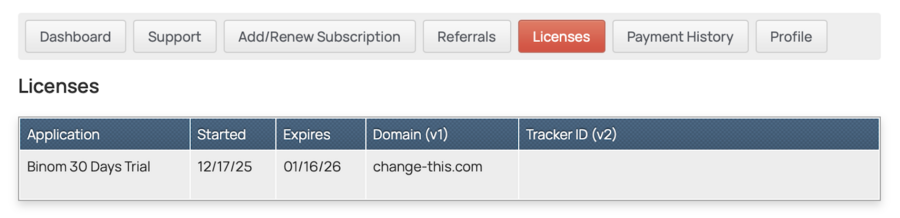
- Зарегался и сразу получил доступ на 30 дней триала, а также судя по посту на официальном медиа Binom, если трекер понравился и вы решили им пользоваться на постоянной основе, еще можно получить скидку до 40%.
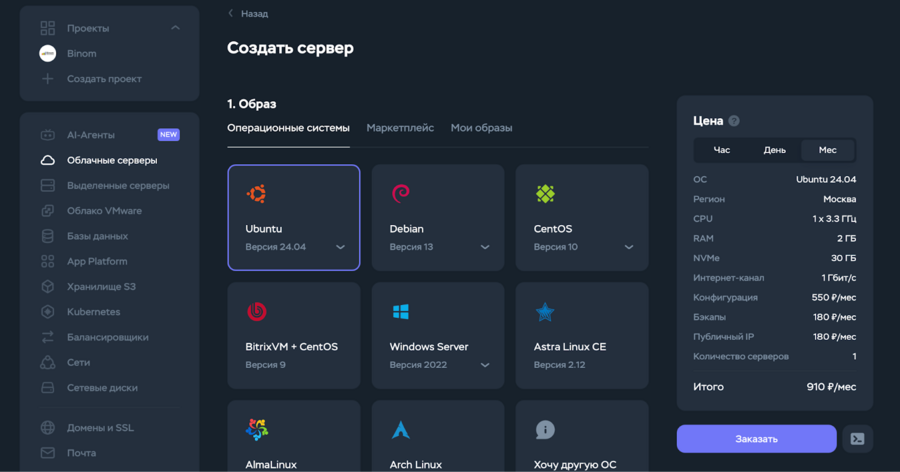
- На TimeWeb арендовал VDS сервер с 50Гб памяти – вышло порядка 16$ в месяц.
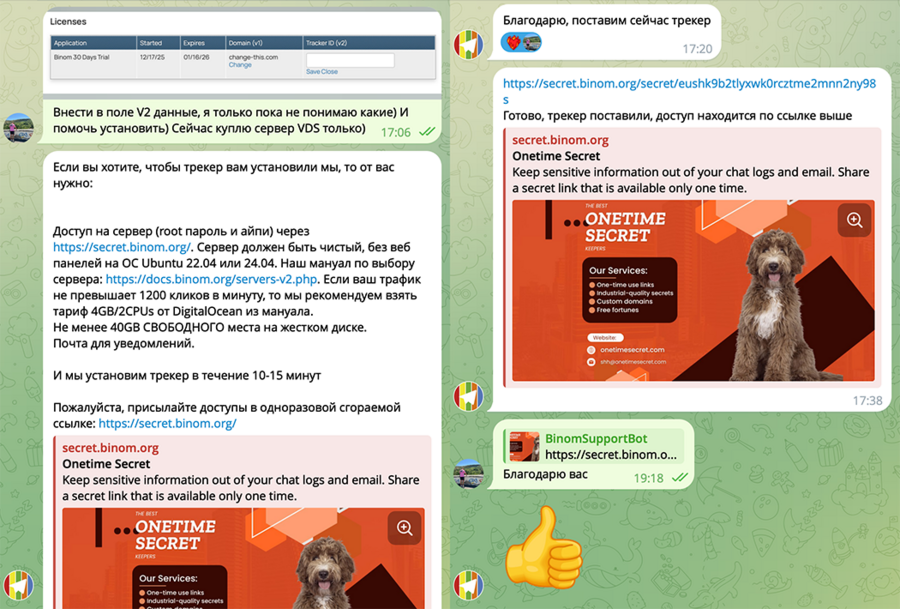
- Дал свои данные от сервера на ТП и в течение 20 минут он готов к работе – Ну КАЙФ же!)
Ну вот так мы заканчиваем первый день! Все как полагается: оценили преимущества трекера и установили.
Далее уже 2 день и работа непосредственно с настройкой трекера, добавлением офферов и созданием компаний.
День 2. Настройка трекера под залив
Как вам и обещал, не буду вас перегружать лишней информацией, а только пройдемся по нужным блокам для общего понимания: куда нажать и что где загрузить под актуализацию залива.
В свою очередь Binom имеет большой архив разного рода документации по работе с ним, если вы технарь или понимаете в коде, то вам сюда! Все расписано с картинками и в целом, думаю понятно, что и куда настраивать и где интегрировать… В общем разберетесь!)
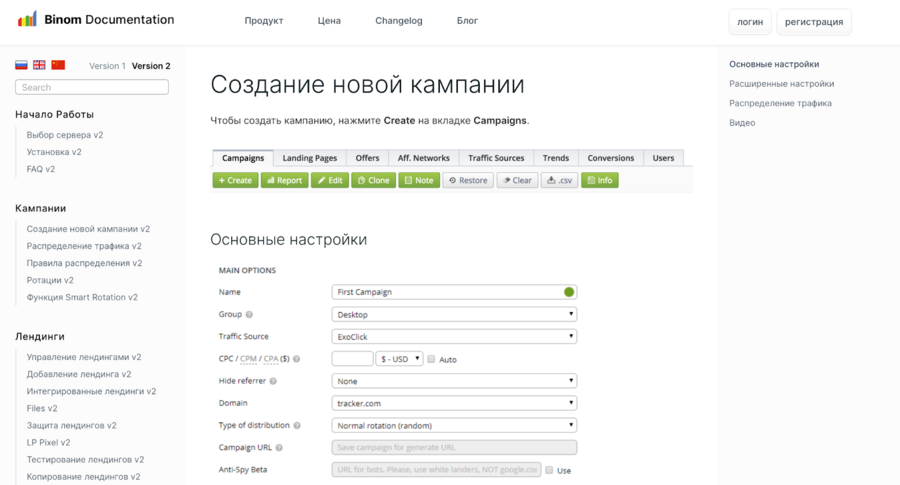
Теперь давайте по интерфейсу, что нам нужно под залив на ГУГЛ.
Интерфейс Binom и нужные вкладки для работы
Первый раздел куда мы зайдем – это Trafic Source, в этом разделе нам нужно выбрать из шаблонов источник трафика, с которым мы будем работать. Их большое количество, когда будете пользоваться можете посмотреть самостоятельно, я в свою очередь сразу выбрал Google Ads.
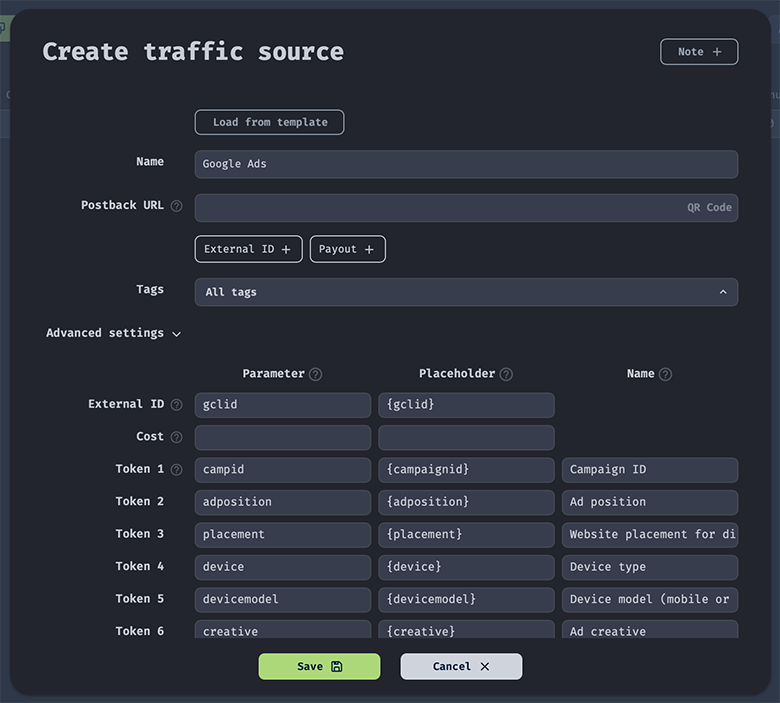
се прописано, под источник заранее, все UTM метки под работу проставлены, добавляем и идем сразу же в некст раздел.
Следующий раздел, который нам понадобиться в работе – Aff. networks. Тут по тому же алгоритму через поиск шаблонов выбираем партнерку с кем работаете в данный момент.
Так как я работаю исключительно с партнеркой Shakes.pro соответственно в шаблонах выбираю эту ПП.
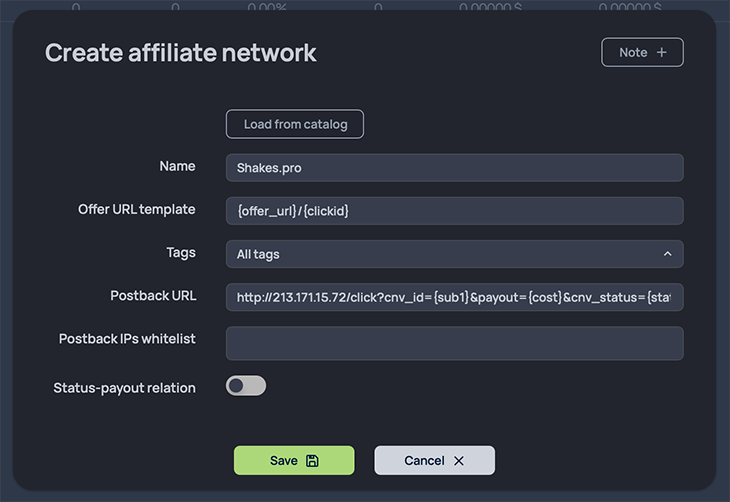
Не забываем скопировать Postback URL и прописать его в партнерки в глобальном постбеке. В моем партнерке он находиться по этой ссылке.
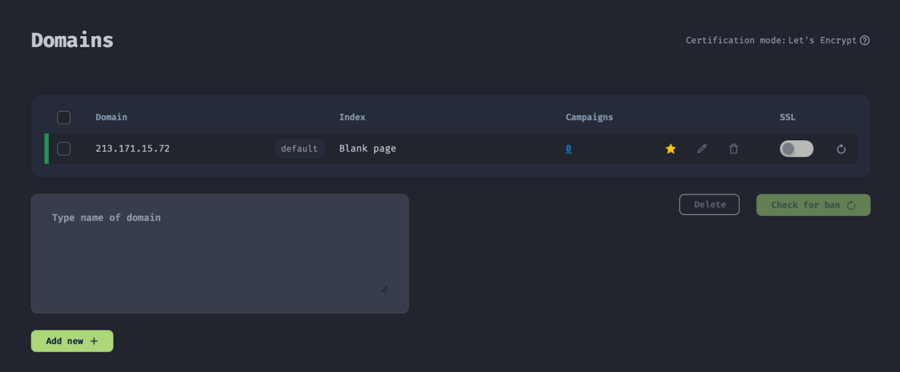
Некст раздел трекера – Domains. Тут придумывать ничего не нужно, заранее регистрируете Домен и добавляете его на трекер.
Как и где зарегать домен
Я также по старинке работаю с TimeWeb в нем регистрирую Домен. Обычно выбираю созвучно имени оффера залива, но тут нужно быть аккуратнее, так как ФБ у меня банил домен и пиксель в связи с мед. назначением)
Так как я выбрал оффер для залива: Joinflex CO соответственно, буду брать что-то наподобие этого названия.
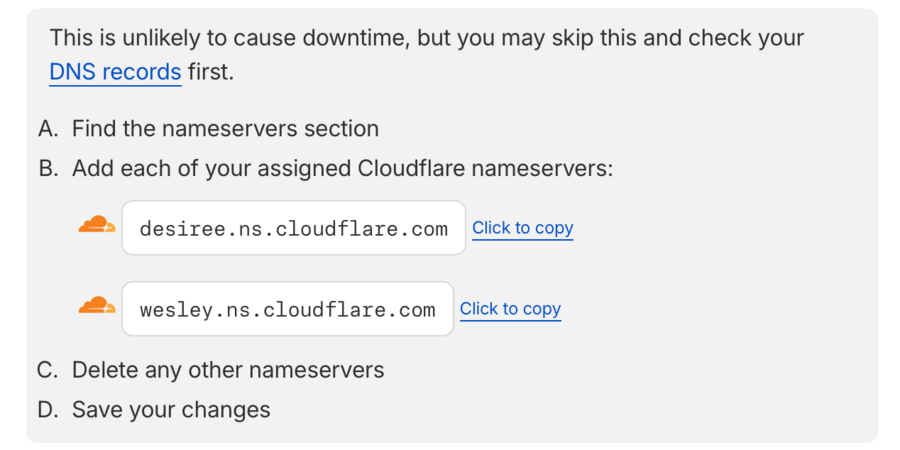
Далее после регистрации домена, для получения бесплатного сертификата SSL я иду в CloudFlare. Выбираю бесплатную подписку. Прописываю ДНС хостинга.
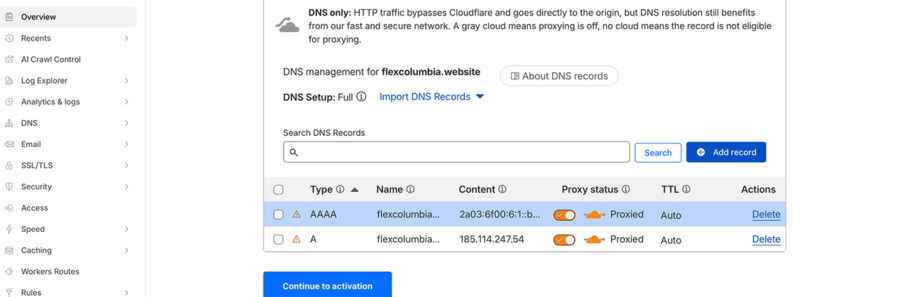
Далее перехожу в раздел SSL/TLS и подключаю сертификат.

Не забудьте сменить NS адреса в вашем регистраторе на NS адреса CF.
Далее будем работать в разделе Landers – в трекере Binom в этот раздел нам нужно будет подгрузить наш оффер, а также вайт (на арбитражном сленге блек/вайт).
Где брать целевой лендинг (проклу) и вайт
Перехожу в ПП на страницу моего оффера Joinflex CO и скачиваю проклу.

Как их выбирать и на что делать акцент, это нужно делать отдельный материал (если захотите, пишите на форуме в комментах, или мне в личку- организуем!)
Уникализация целевого лендинга (проклы)
После того, как скачали сайт переходите в программу Cursor AI, если еще не знаете что за AI, ранее описывал всю работу здесь:
- Настраиваем лендинг на максимальный конверт с AI
- Промты для создания фейсбук CAPI с помощью CURSOR AI
В общем пользуетесь программой в полной мере для создания уникализированного целевого лендинга, чтобы он не казался шаблонным и привлекал вашу ЦА.
Что касается лендингов с партнерки, помимо уникализации, есть еще очень важный момент.
Поскольку мы работаем с целевыми лендингами через трекер и не показываем их напрямую модерации, важно заранее позаботиться о корректной передаче событий. Чтобы все клики и конверсии трекались правильно, на лендинг нужно добавить несколько элементов кода.
Я оставлю для вас ссылку где вы можете скачать файл со всеми скриптами и комментариями куда и что нужно вставлять. Скачать можете здесь.
После того, как мы с вами подготовили целевые лендинги к заливу, необходимо добавить вайт (лендинг, куда мы с вами будем отправлять всех ботов и модераторов гугла)
Готовим крутой вайт и забываем про сервисы с доп оплатой
Специфика скачивания вайта следующая: Нам нужно максимально обеленный лендинг с белым товаром (арбитражники чаще всего выбирают чай или кофе сайты).
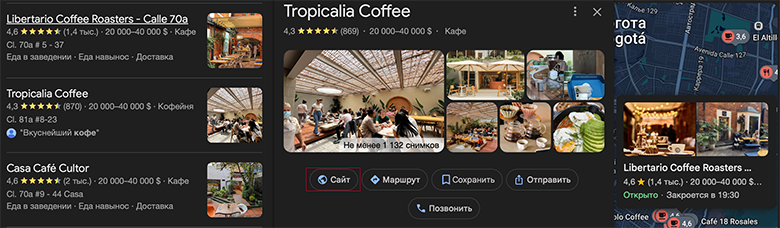
Узнаем столицу вашего гео залива и в поисковом запросе пишем: «Кофейни Богота Колумбия» ищем симпатичный сайт и скачиваем с помощью сторонних приложений.
И для того, чтобы сделать новый наш вайт полностью обезличенным возвращаемся в программу Cursor AI, открываем наш скаченный сайт и пишем парочку промтов:
- «Убери с проекта все теги гугл и отслеживающие метрики а также фейсбук»
- «Переименуй все фото для уникализации кода»
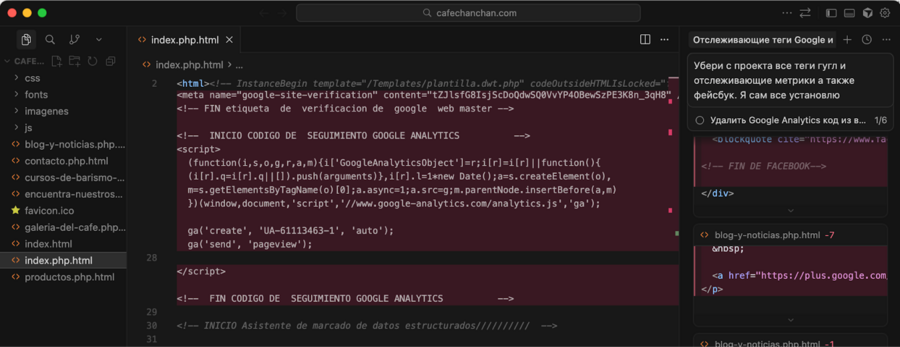
На выходе вы получаете уникализированный лендинг, который можете использовать в качестве вайта.
После того, как очистили лендинг также подгружаем в этот раздел. Как это сделать думаю разберетесь… Не маленькие )))
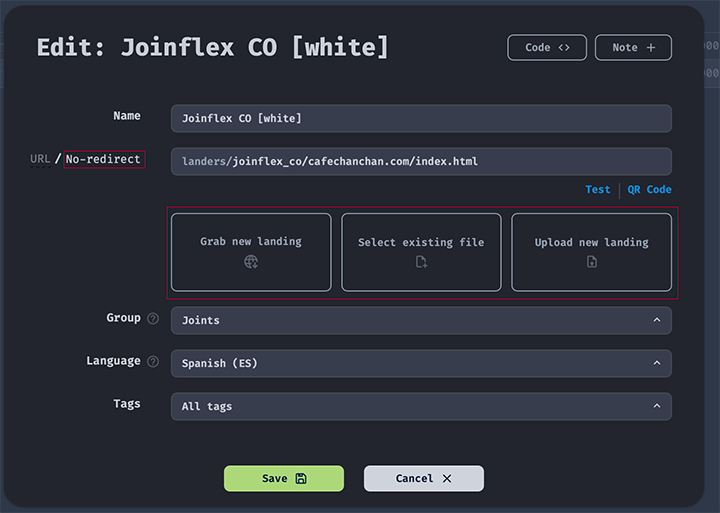
Чтобы понимать, как именно Binom работает с трафиком, важно начать с базовой логики.
Трекер не может направлять пользователей на страницы, которых в нем нет. Поэтому все лендинги, участвующие в схеме залива, сначала добавляются в отдельный раздел — Landings.
Именно в этом разделе вы добавляете:
- лендинг, на который будут направляться боты и модерация (Вайт)
- основной целевой лендинг (Блек)
Это нужно для того, чтобы оба лендинга были «известны» трекеру и могли использоваться далее при настройке кампании и потоков.
В конце у вас должно получиться, как на скрине:

Ну что замучились с настройками трекера? Если по тексту вам кажется, что это очень много шагов по настройке, то вы ошибаетесь… В тексте все выглядит достаточно сложно, но на практике, эти шаги выполняются минуты за 5-8, главное пару раз сделать последовательно.
И наконец, последний и самый важный раздел – Campaign. Именно здесь выстраивается вся логика работы рекламной кампании. По сути, это сердце трекера, где происходит вся основная «магия».
В этом разделе мы с помощью потоков разделяем ботов и модераторов источника от реальных пользователей, которые пришли за нашим продуктом. Именно правильная настройка Campaign определяет, как будет обрабатываться трафик и насколько эффективно будет работать весь залив в целом.
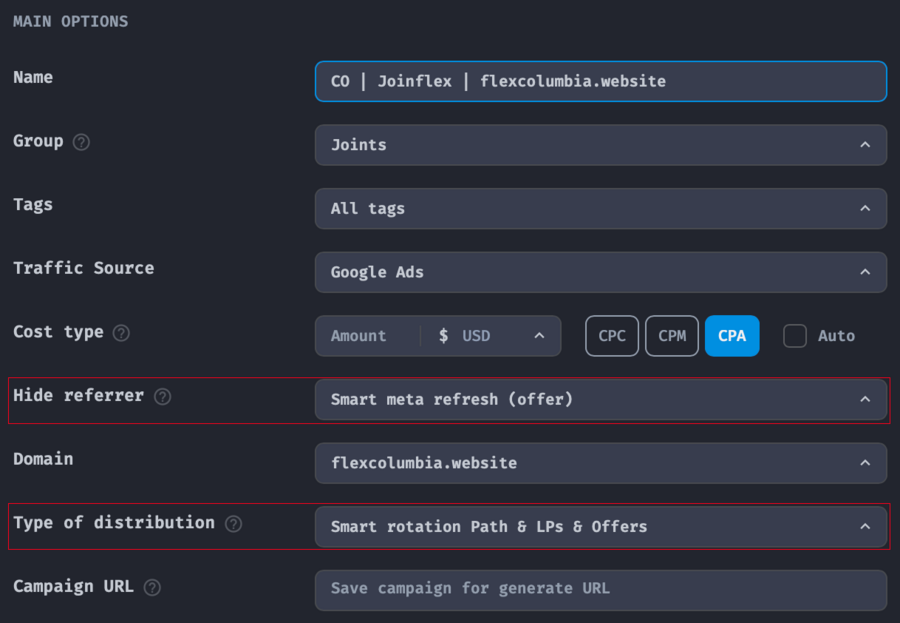
При создании кампании, в настройках левой части интерфейса, помимо базовых параметров, стоит отдельно обратить внимание на два ключевых пункта:
- Type of distribution: много букв в описании, кто хочет может прочесть, основная мысль: не показывать пользователю один и тот же лендинг несколько раз подряд, а распределять показы так, чтобы увеличить вероятность конверсии – выбираем Smart meta refresh (landing)
- HIDE REFERRER: Нужен для того, чтобы ПП не могла отследить, с какого лендинга пришел пользователь – выбираем Smart rotation Path & LPs & Offers
По факту настройки должно получиться, что-то наподобие этого:
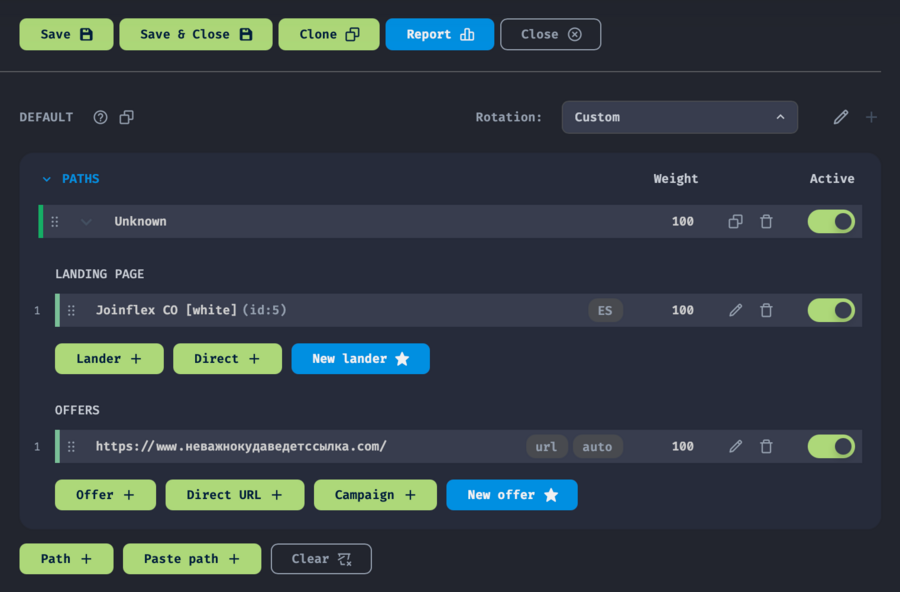
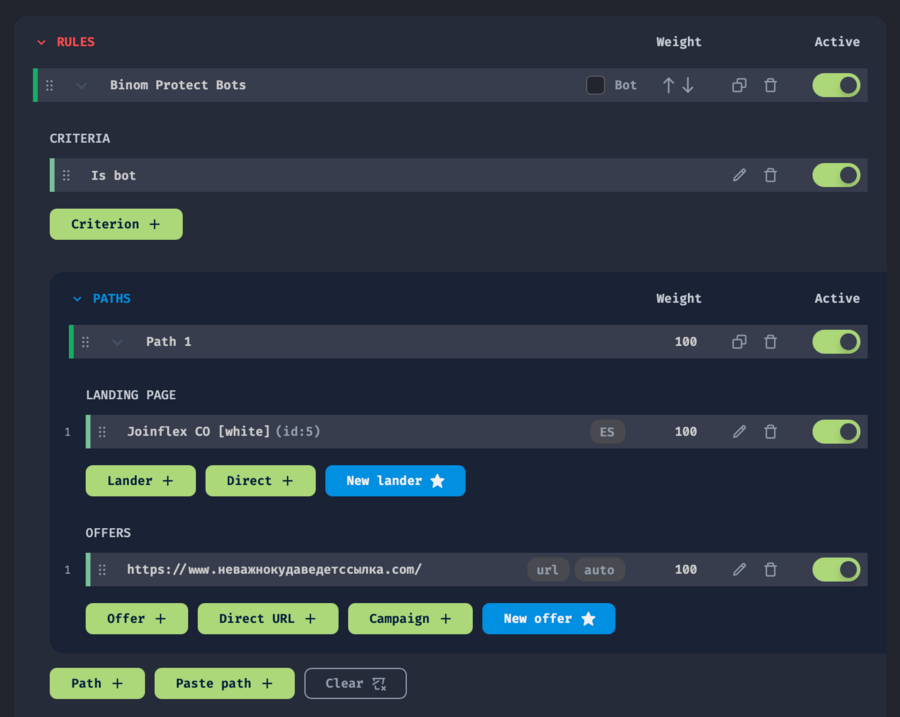
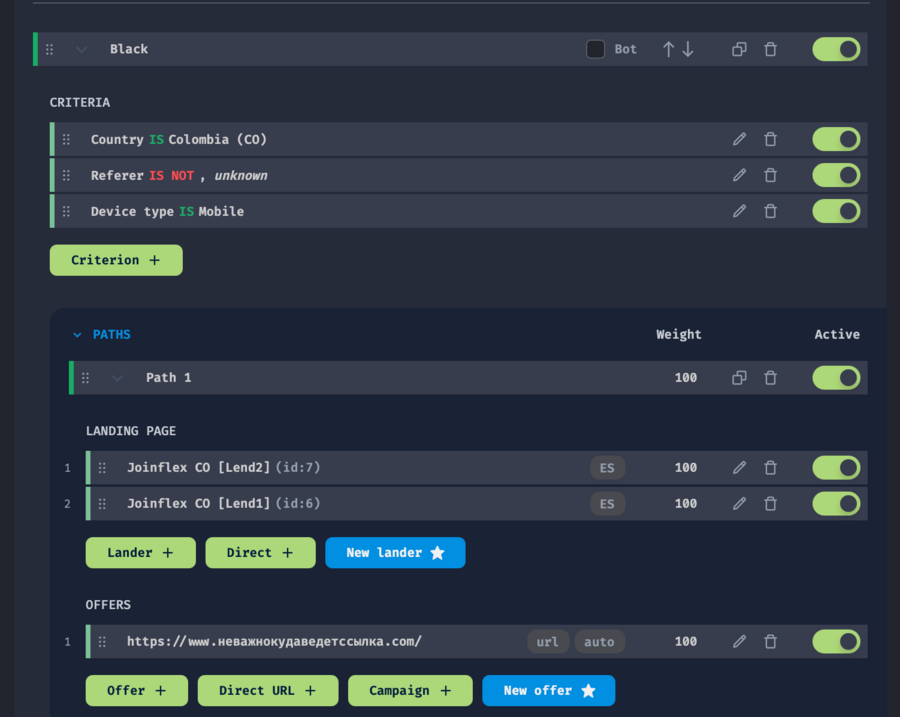
Теперь давайте внимательно и по шагам настроим наши потоки:
- Path 1 (unknown) — Не определенные клики и все что не попало под правила;
- Path 2 (Bots/Moderators) — White Page;
- Path 3 (Real Users) — Black Page.
Следуя скринам уже перенастроите под свое гео:
После настройки и адаптации трекера к заливу следующий шаг, это покупка аккаунтов и создание профилей в антике.
День 3. Покупка аккаунтов и заведение их в антик
Так как мы с вами уговорились, что будет четкий план залива без лишней воды и вводной информации, поэтому какие есть типы аккаунтов и в чем их отличие, расписывать не буду, об этом вы сможете прочесть в обучении самостоятельно. Я лишь вам покажу основную работу с ними…
Честно говоря я не знал, в какие магазины обращаться и как искать селлеров, а стоимость аккаунтов от 50$ и чтобы не попасться на скам я обратился к ребятам гугловкам в нашей приватке у одного из них как раз есть магазин.
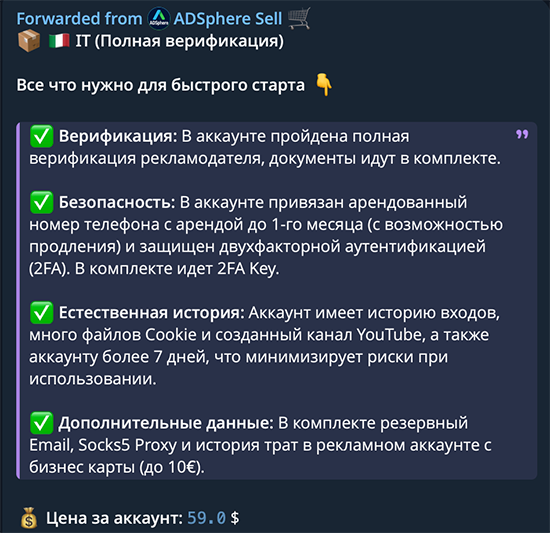
Адрес магазина – бота в телеграм: https://t.me/adspheresell_bot
Адрес основного телеграмм канала магазина: https://t.me/adspheresell
Приобрел 2 аккаунта и удобство в том, что селлер предложил мне их передать внутри антика VISION, что все честно, скрин переписки показываю:

Думаю, не нужно много расписывать, что это очень удобно, без лишних запар, как только аккаунты появились в антике, можно сразу приступать к работе.
Что касается антика, давайте немного вводной информации, чтобы вообще понимать, что это такое.
Антидетект браузер
Давайте вновь без воды и большого количества информации, чтобы не перегружать ваше сознание, так сказать… Отвечу по простому: антик нужен для того, чтобы работать в системах, где за мультиаккаунтность банят. Вне зависимости соц.сеть или казик, где можно ловить вилки или биржа крипты… В общем, где вам нужно запустить несколько аккаунтов одновременно – используется Антидетект браузер.
Почему его не палят системы антифрода и защиты разных платформ? Все за счет того, что он помимо разных технических особенностей с каждый новым профилем, создает новый отпечаток (fingerprint) – грубо говоря для систем безопасности каждый новый профиль, это новый человек. Вы можете открыть 5 профилей и зайти на платформу где работаете и для алгоритмов безопасности, ни один из них не пересекается.
Все, теперь вы теоретически подкованы и мы возвращаемся к нашему источнику Google.
Так вот, мы с чего начали, тем и закончим, мне передали профили в антидетект браузере VISION. На аффилиате рынке сейчас, есть некоторое количество разного рода браузеров, но именно я работаю именно на нем.
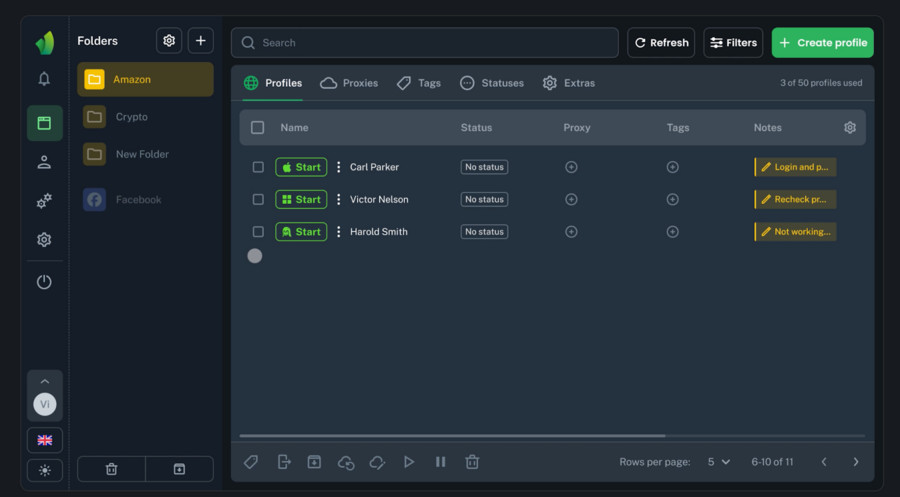
Браузер Vision и его преимущества
Опять же, для меня приоритетной частью является то, что аккаунты в ФБ не улетают на чек и разного рода баны, я особо не заморачиваюсь, что именно внедряет каждый разработчик, так как от того или иного подключаемого сервиса мне важна функциональность не больше и не меньше.
Но! Для вашего понимания, перед тем как перейти в основной интерфейс браузера, я покажу вам: что в включает в себя блок преимуществ на сайте разработчика:
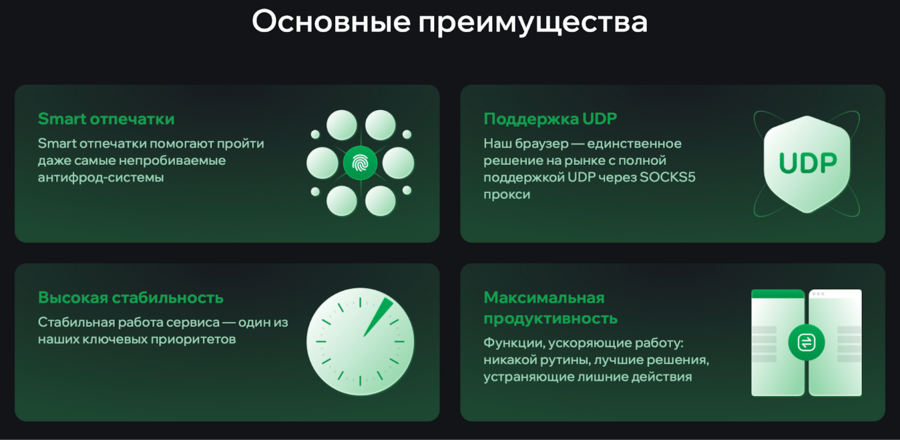
Скачать браузер можете по ссылке на сайте
Ну а теперь давайте перейдем к работе с рабочим интерфейсом браузера и посмотрим его функциональность.
Рабочий интерфейс
После установки браузера вы попадаете в рабочий интерфейс, давайте с вами пройдемся по основным разделам в работе с ним:
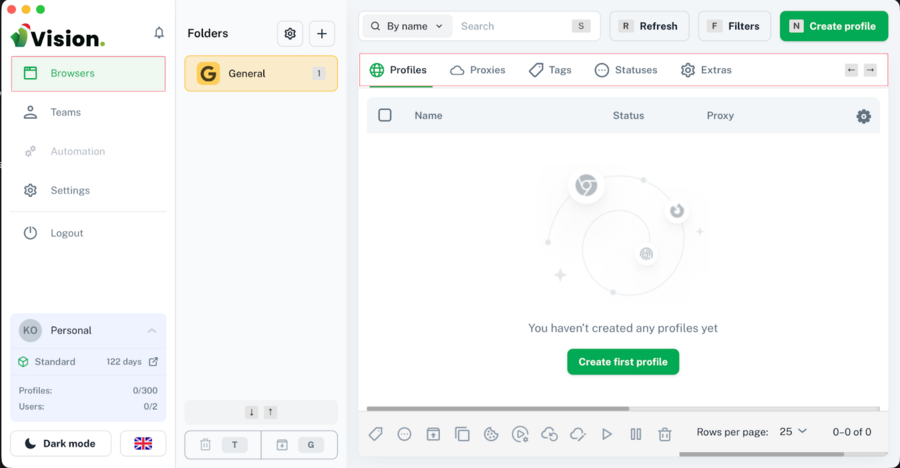
Красным цветом я выделил разделы, которые будут являться для вас первостепенными и на чем можно сделать акцент так скажем:
Под Vison
Browsers – Основной рабочий интерфейс, в котором вы добавляете новые профили (данные аккаунтов), прокси, расширения для удобства работы и закладки.
Teams – Добавляете к себе вебчика в напарники и работаете в двоем )
Settings – Думаю и так все понятно, кто технически подкован можете попробовать изменить настройки, для новичков не советую.
Folders
К примеру у вас есть знания на пару источников: условно начинали с УБТ по ТТ, имеете опыт залива на ФБ и тут добавили Гугл. Везде разные типы аккаунтов. Собственно распределение по папкам с названиями источников.
Интерфейс с разделами: Profiles, Proxies, Tags…
Берем на данный момент самое нужное, что необходимо на первых этапах:
Profiles – Добавляем данные аккаунта. Так как я не знаю, с какими данными продают аккаунты, покажу вам на основе тех, что мне выдали в магазе из приватки. Вот в таком Excel формате их выдают.

Proxies – еще один важный раздел после создания профилей.
Давайте немного теории в двух словах для вас, чтобы понимали важность прокси, так как от качества прокси, также как и от антика зависит жизнь вашего аккаунта.
Прокси – это ваша цифровая маска, именно через них алгоритмы системы безопасности видят:
- откуда вы заходите,
- с какого устройства работает аккаунт.
Если прокси плохого качества, к примеру используются десятками других людей, никакой «идеальный» аккаунт и аккуратный залив его не спасут. Алгоритмы выведут такой аккаунт на чек, или получите быстрый бан.
Проверить прокси на fraud score можно на сайте: https://scamalytics.com/
Следующие два раздела Tags, Status и Extras – в данный момент, они вам не нужны в работе с антиком, но на будущее, чтобы у вас было понимание, эти разделы для удобства работы.
- Tags – делаете теги вашим аккаунтам: нутра, гембла, банарка и все в таком роде.
- Status – Проставляете статусы к примеру: в работе, прогрев, на чеке, забанен
- Extras – нашли какое-то расширение или сайт, для удобства работы с источником – добавили
Ну вот, это вся основная информация по антику, которая вам будет необходима при первом заливе, а в последующем и работе с ним.
На этом этапе мы с вами переходим от теоретической части к работе с браузером и создадим первый профиль.
Работа с браузером Vision
Все данные для создания профиля берем из данных, которые нам предоставил магазин.
В первую очередь давайте добавим прокси:
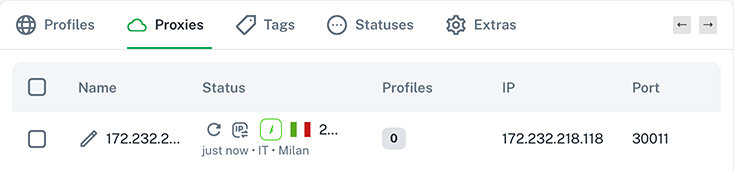
Сразу же проверяем работу прокси, для их актуализации.
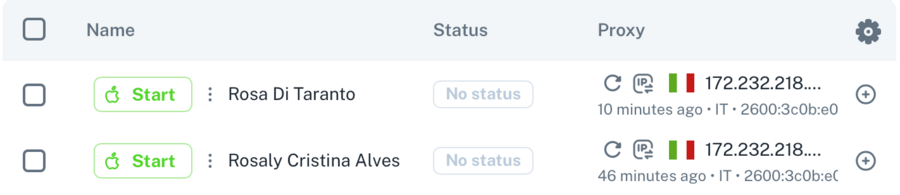
Далее переходим к созданию профиля. Как и написал все данные у вас уже есть в инфе аккаунта, осталось только внести в соответствующие поля.
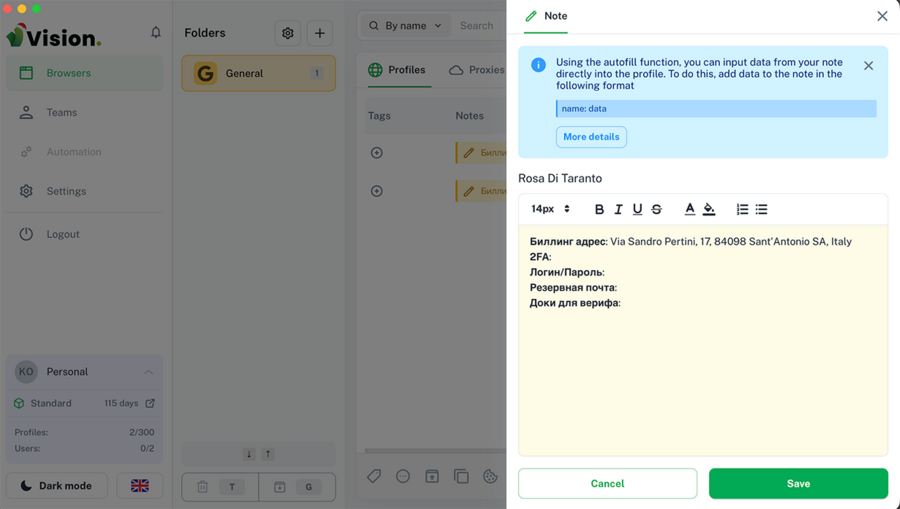
Небольшой трик для удобства: Чтобы вам постоянно не возвращаться к файлу с данными аккаунта, при создании профиля в разделе Notes пропишите все актуальные данные: почту с логином и паролем, 2FA, запасную почту.
Подготовил к заливу 2 выданных мне аккаунта, в данный момент работа с антиком закончена, а у нас с вами впереди ответственная часть по работе в рекламном кабинете гугл эдс и заливу нашего оффера.
День 4. Работа с рекламным кабинетом Google ads
В данный момент мы с вами прошли основную подготовку к заливу и теперь осталось только залить трафик и посмотреть по нему статистику.
Для этого переходим в браузер Vision и запускаем ранее созданные профиль с Гугл аккаунтом.

После этого нам нужно с вами залогиниться на почтовом адресе gmail подставив все данные из Notes, которые вы записали ранее.
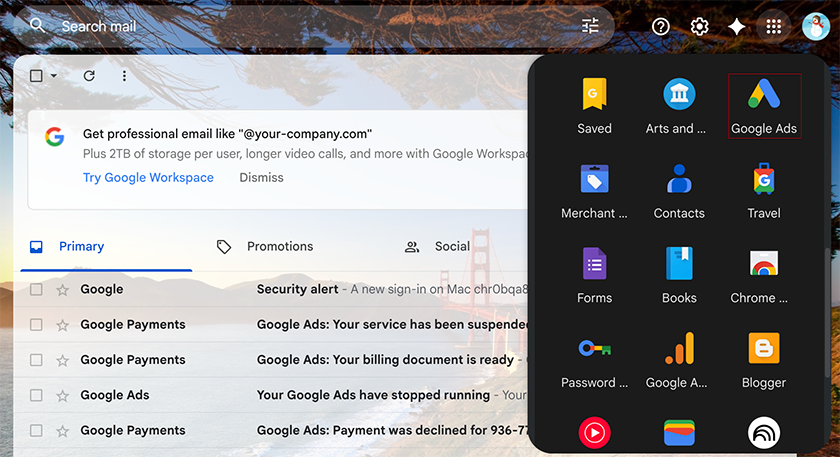
Далее переходим в Google Ads и начинаем настройку рекламной кампании.
Привязка карты
Первое что у меня запрашивает Google – это привязка карты.

Я дополнительно уточнил этот момент у ребят, которые регулярно льют трафик из Гугл. В целом, каких-то особых требований или ограничений по Бинам нет. Вы можете привязывать любые Бины арбитражных сервисов.
Соответственно переходим в биллинг и вяжем карту: Этот раздел находиться в Оплата – Способы оплаты
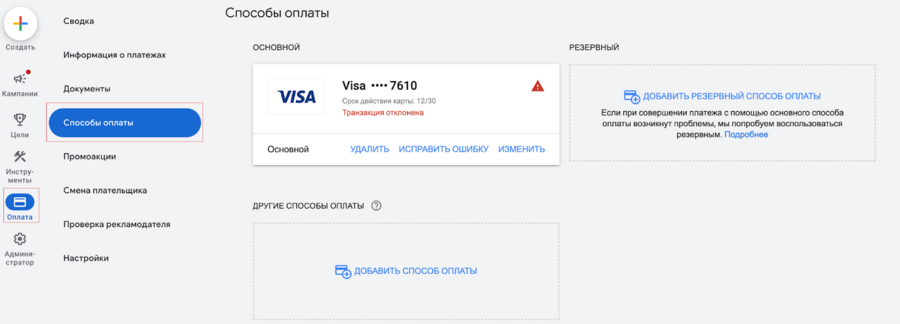
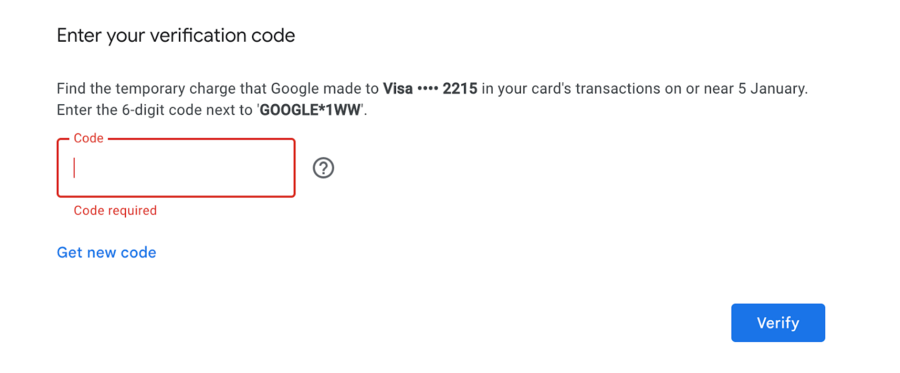
Далее добавил данные карты, где Гугл попросил верификацию. Для этого переходим в сервис онлайн-банкинга и копируем код, который нам отправил гугл для прохождения верифа.
Следующий важный этап это привязать действие-конверсия как цель. Так как если этого не сделать, для проверки в кампанию может зайти индус, а это повлечет за собой бан.
Создание действие-конверсия
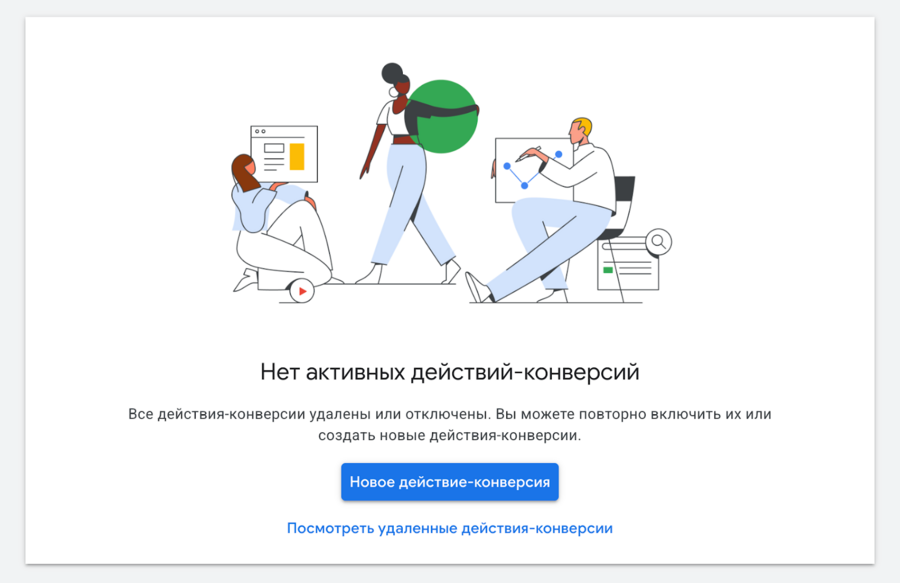
Для создания действие-конверсия в основном интерфейсе гугл эдс переходим в раздел цели-сводка и выбираем «Новое действие-конверсия»
В открывшимся окне убираем галочкe c «Конверсии – телефонные звонки» оставляем только «Конверсии на сайте» и «Офлайн конверсии»
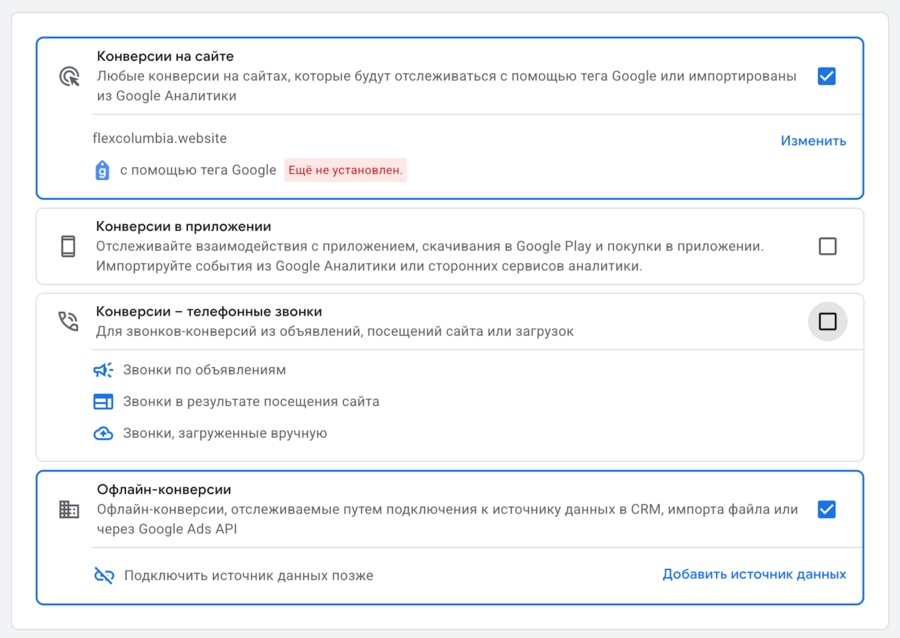
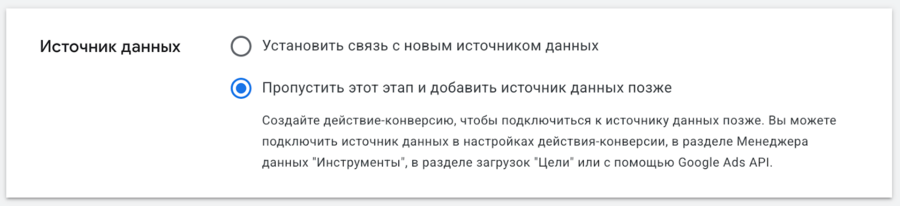
И также в «Офлайн конверсии» переходим в раздел «Добавить источник данных» в нем выбираем пункт «Пропустить этот этап и добавить источник данных позже» – сохраняем и жмем далее
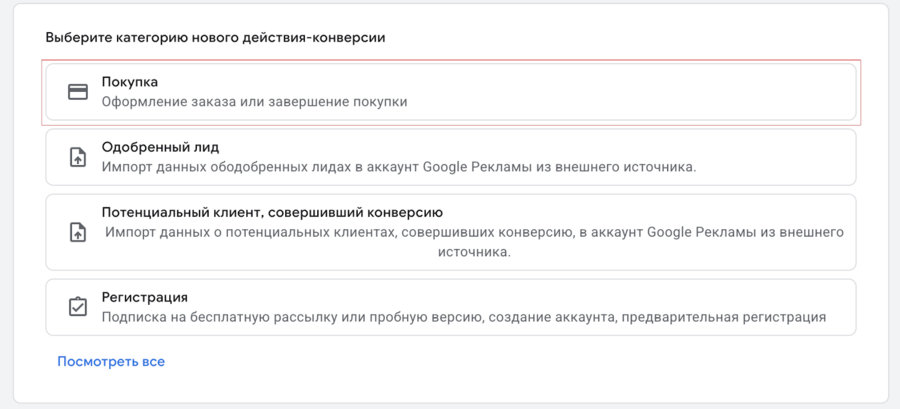
На следующем этапе выбираем цель – покупка
В финальном этапе у вас должно получиться следующее:
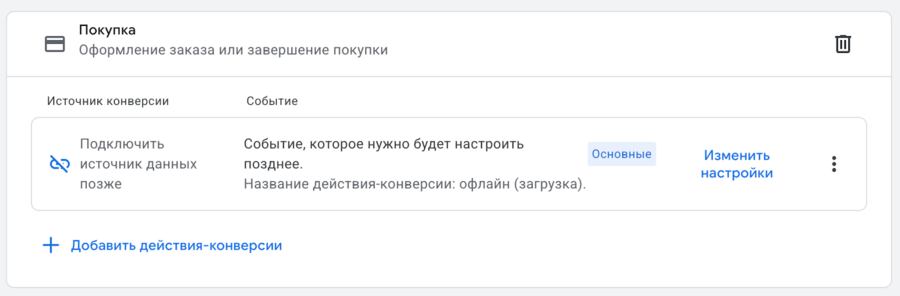
Это даст возможность при создании кампании привязать это действие – покупка для корректной оптимизации. Сохраняем изменения.
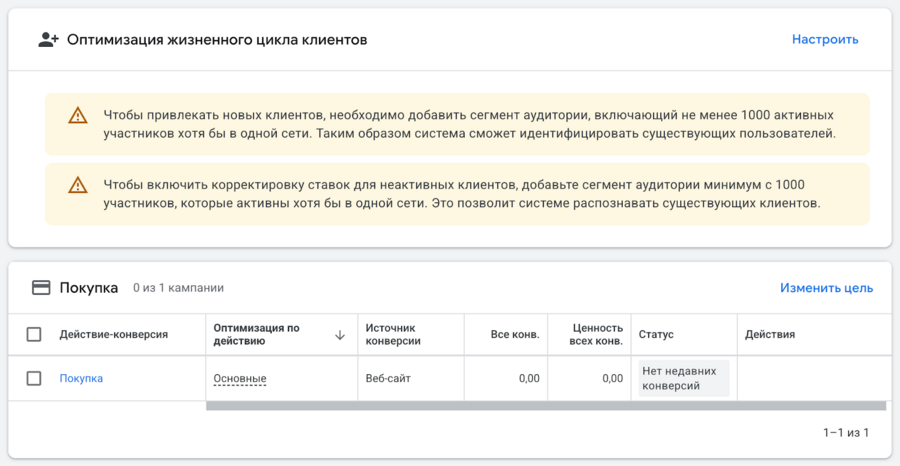
На следующем этапе нам нужно перейти в раздел Цели – Настройки и включить опцию «Расширенное отслеживание конверсий». Эта настройка позволяет Google точнее фиксировать конверсии и корректно сопоставлять их с рекламными кликами, что особенно важно при работе через трекер.
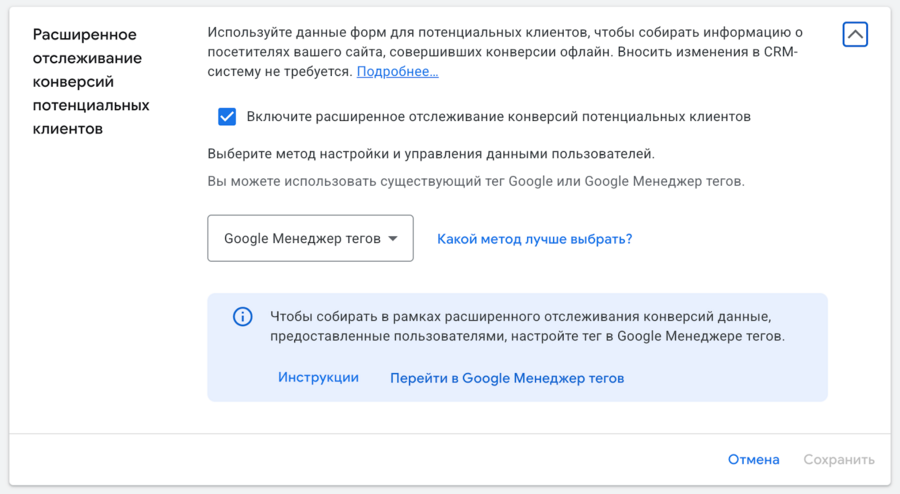
На этом этапе, к моменту написания мануала, у нас уже подготовлен трекер и выполнены все базовые настройки аккаунта. Далее нам необходимо создать ссылку с динамической передачей тегов, чтобы Google корректно отслеживал конверсии.
Подготовка ссылки для тестирования события
В интерфейсе рекламного кабинета вновь переходим в раздел Цели – Сводка и кликаем по ранее созданному действию конверсии. В моём случае это Purchase Wood.
Внизу страницы нажимаем «Настройка тега» и выбираем пункт «Установить тег самостоятельно»
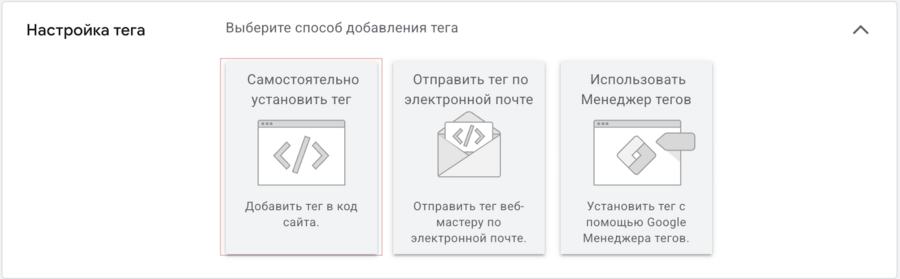
Переходим на уровень Тег события и копируем данные:
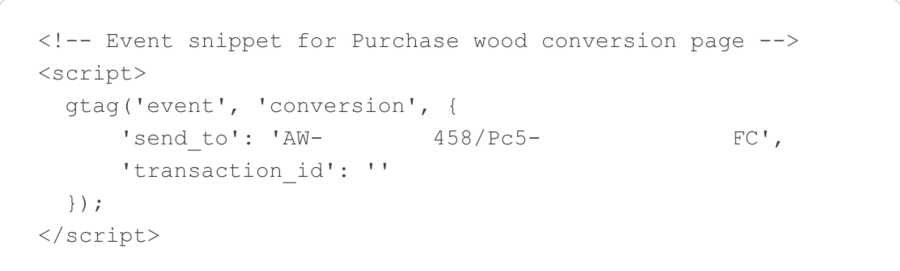
Из всех этих данных нам нужен только параметр вида AW-123445/PC.
Он состоит из двух частей и используется для передачи конверсий в Гугл Эдс.
- AW-123445 — это Google Tag ID (идентификатор рекламного аккаунта). Он показывает, в какой именно аккаунт Google Ads должна быть отправлена конверсия.
- PC — это Conversion Label (конверсионный тег). Он указывает, какое именно действие конверсии засчитать (покупка, заявка и т.д.).
В связке эти два значения определяют, какая конверсия и в каком аккаунте должна быть зафиксирована.
На этом этапе нам понадобятся оба параметра — Google Tag ID и Conversion Label, поэтому сохраняем их в отдельный блокнот.
Далее возвращаемся в трекер и переходим в раздел Campaigns. В настройках нужной кампании находим поле Campaign URL и копируем ссылку кампании:

После копирования Campaign URL вы получите ссылку примерно следующего вида:
https://ВАШ.ДОМЕН/click?key=36ce8b9e7ff84a788c0dd0b2a49e94&gclid={gclid}&campid={campaignid}&adposition={adposition}&placement={placement}&device={device}&devicemodel={devicemodel}&creative={creative}&adid={adid}&target={targetid}&keyword={keyword}&matchtype={matchtype}
Из всей этой ссылки нам понадобятся только базовые элементы, а именно:
- click?key=ВАШ_УНИКАЛЬНЫЙ_KEY
- параметр gclid={gclid}
Все остальные параметры можно не использовать — для передачи конверсий они не требуются.
Далее в эту ссылку необходимо вручную добавить:
- Google Tag ID
- Conversion Label
В итоговом виде ссылка должна выглядеть следующим образом:
Таким образом, мы прописываем в URL все необходимые данные для динамической передачи конверсии и когда пользователь совершает целевое действие, трекер корректно передаст информацию в Гугл, а конверсия будет засчитана.
Теперь остается главное, тестирование события, чтобы все отбивалось корректно… Чем мы и займемся на следующем этапе.
Тестирование события
Здесь все достаточно просто, но при этом есть одна фишка, которой я поделюсь только в этом моменте, потому что ранее я о ней не знал.
Для нас принципиально важно, чтобы конверсии корректно отслеживались. Именно на основе этих данных гугл обучает алгоритмы и оптимизирует показ рекламы. Если конверсии не трекаются или передаются некорректно, алгоритм просто не понимает, какой трафик является целевым.
А как отслеживать конверсию? Я знал только расширение Tag Assistant. В общем решил установить это расширение в антик, перешел в раздел Extras и обратил внимание на два важных момента.
- Во-первых, в антике уже предусмотрен встроенный раздел для установки необходимых расширений, без ручного добавления через Chrome Web Store.
- Во-вторых, обнаружил действительно удобное и функциональное расширение, которое позволяет в реальном времени отслеживать срабатывание тегов, событий – Analytics / GTM / Pixel Debugger
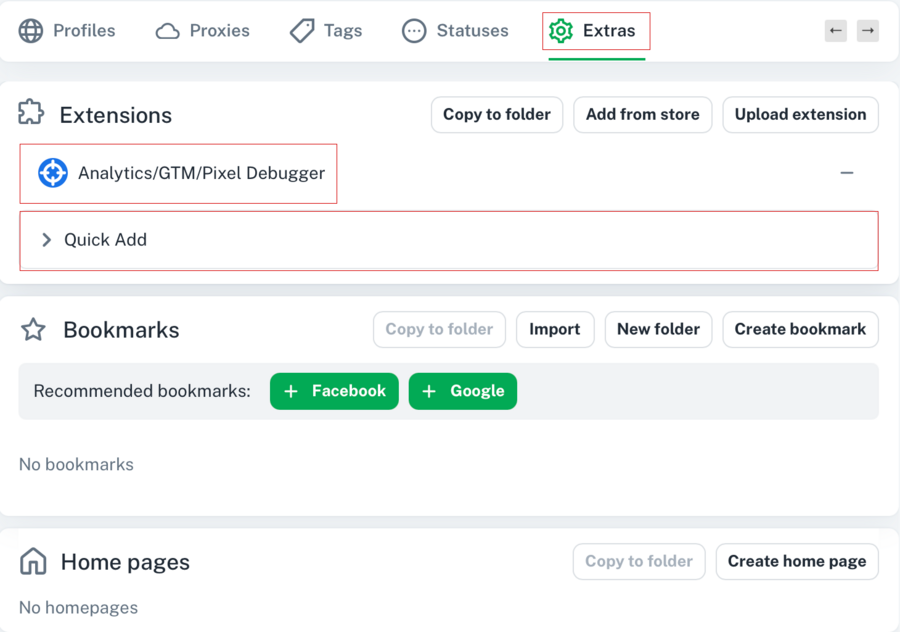
Но и это еще не все. Общаясь с Head of Marketing данного браузера, меня попросили выделить преимущества, которые я не указал, но при этом они также являются ключевыми:
- Если вам понравился браузер, но вы работаете с Дельфином, то переехать можно буквально за несколько минут. В личном кабинете копируете токен дельфина, а после переходите на сайт Vision в раздел миграции (доступен после регистрации) и в течении минуты переносятся все папки, профили, куки, заметки, закладки, расширения и так далее. Все это без ручной настройки и потери данных.
- Уникальное шифрование прокси – позволяет запускать прокси, которые не работают в других антиках из-за региональных или провайдерских ограничений.
- Реализован продвинутый human type с возможностью выбора скорости набора текста на любых сайтах ввод всегда выглядит как реальный набор с клавиатуры.
Ну и последнее:
- Реализован массовый импорт аккаунтов:
https://docs.browser.vision/ru/profiles/masscreation#массовый-импорт-из-таблицы
В общем пользуйтесь и жду лайков подписок в канал и благодарности!) Ну а мы продолжаем.
Для проверки корректности трекинга в антике создаем отдельный тестовый профиль. К этому профилю подключаем прокси с гео залива, запускаем его и переключаем интерфейс в мобильную версию. Все должно быть в точности, как настроено в фильтрах трекера.
В адресную строку вставляете ранее созданный адрес, с новыми параметрами и таким образом при правильных параметрах попадаете на блек, сразу же можете обратить внимание на расширение с Аналитикой.
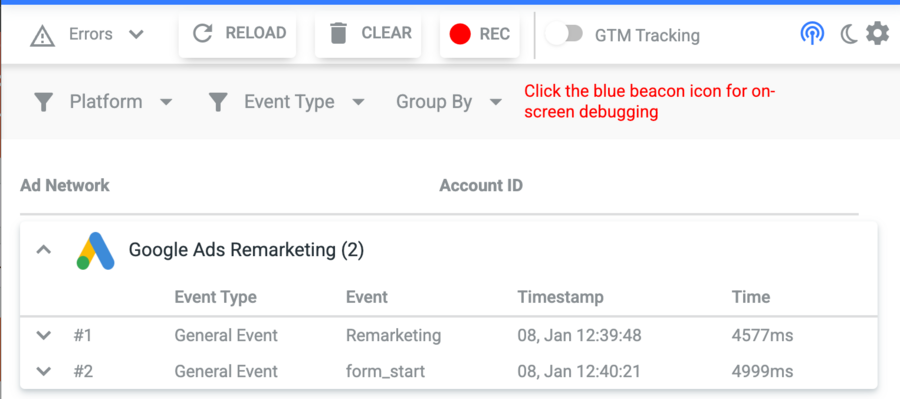
После делаем через лидформу делаем тестовый лид и попадаем на страницу Спасибо. Там уже трекается конверсия.
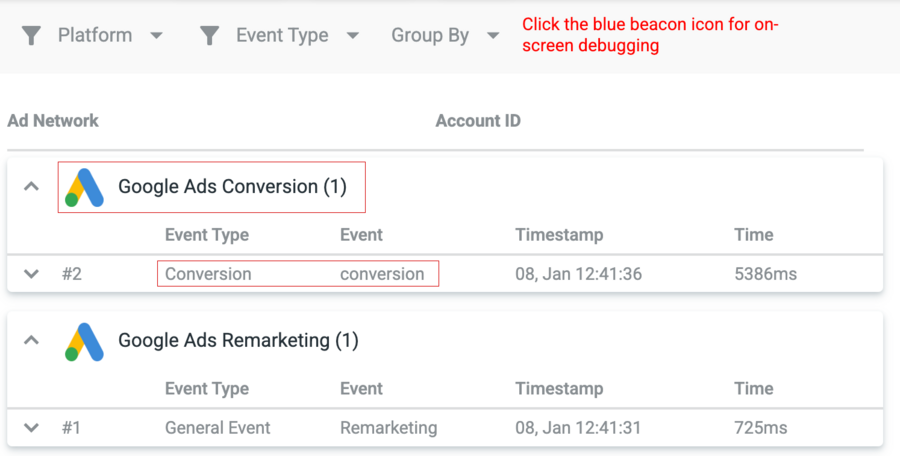
После тестового перехода переходим в партнерку и проверяем, появился ли лид. Если лид не зафиксировался, возвращаемся к файлу со скриптами и проверяем, корректно ли добавлены в код лендинга.
Если лид отображается, значит трекинг настроен правильно: события передаются, а конверсия корректно отслеживается на всех этапах. На этом этапе остается только перейти к настройке рекламной кампании в гугл.
Создание рекламной кампании
Возвращаемся в наш рабочий интерфес рекламного кабине рабочем интерфейсе нажимаем Создать – Лиды – Цель покупка (Добавить цель) – Создание спроса (это и есть тот самый улучшенный алгоритма гугла Demand Gen) – Продолжить
На этом этапе целевые действия под оптимизацию алгоритма мы с вами выбрали и после завершения нас переводит в основной интерфейс настройки рекламной кампании.
Покажу вам скрином основной интерфейс и далее просто следуйте моим шагам и рекомендациям.
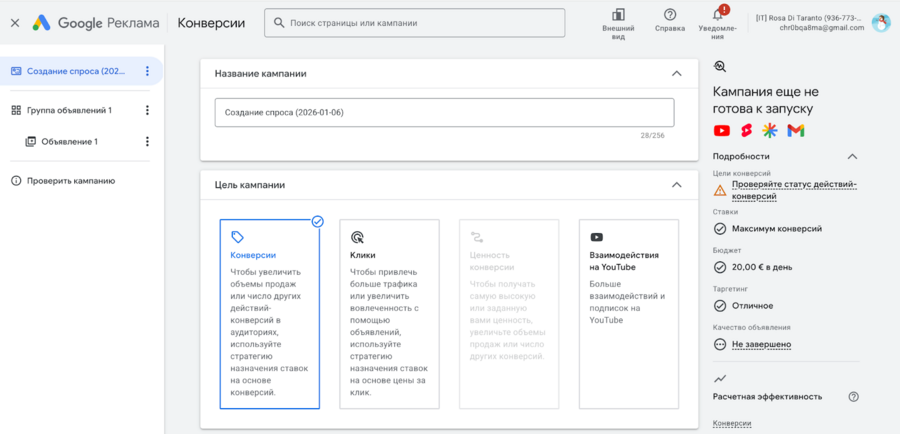
Настройка кампании
Название кампании: (насколько я понял периодически индусы приходят отслеживать статус кампании) нам нужно что-то завуалированное. Я выбрал – Mobility Support Joinflex
Цель: естественно «Конверсии»
Дневной бюджет: 20 (думаю 15-20 на старте будет в самый раз)
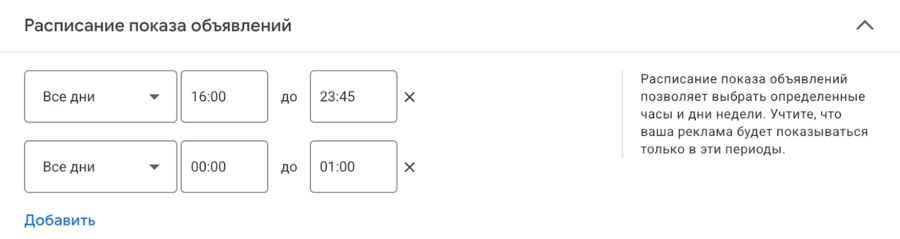
Расписание показа объявлений: Я выставил время с 10-19 по графику работы КЦ по гео залива.
Важно: В Google Ads расписание показов задается с шагом 15 минут, поэтому последний доступный интервал дня — 23:45. При необходимости задать период, переходящий через полночь, используется два временных интервала.
Устройства: Телефоны. Все остальное отключил. У меня сайт адаптирован под мобильную версию, а также когда только мобильный трафик, по идее должно быть дешевле.